

Hoy queremos dedicar un espacio a explicarte cómo puedes conseguir tu certificado electrónico, los pasos que debes seguir y qué aspectos debes tener en cuenta antes de solicitarlo.
Cada día se hace más necesario tener un certificado electrónico para poder realizar consultas y gestiones a través de Internet. No solo resulta mucho más cómodo, sino que es más ágil. Además te permite hacer cosas que de otra forma resultarían muy tediosas o incluso imposibles en los tiempos que corren, donde la atención presencial está en peligro de extinción, especialmente en los organismos públicos.
Quédate y te lo contamos.
¿Qué es el certificado electrónico y para qué sirve?

Existen tres tipos de certificado electrónico: certificado electrónico de Persona Física, de Persona Jurídica y de Entidad sin personalidad jurídica.
Nosotros nos centraremos en el certificado electrónico de Persona Física emitido por la FNMT (Fábrica Nacional de Moneda y Timbre), que es el que nos va a servir para realizar trámites con la Administración y organismos oficiales, que es lo que más nos suele interesar.
Tal como dice la propia FNMT, el certificado electrónico o digital de Persona Física “es la certificación electrónica expedida por la FNMT que vincula a su suscriptor con unos Datos de verificación de Firma y confirma su identidad”. Por tanto, el certificado electrónico de persona física debe ser emitido y firmado por una entidad con capacidad para ello, es decir, por un prestador de servicios de certificación, en este caso la FNMT.
El certificado electrónico identifica a una persona física y a una clave pública que le es asignada para poder realizar procesos de firma por Internet con seguridad. Según la FNMT “es un documento digital que contiene sus datos identificativos. Le permitirá identificarse en Internet e intercambiar información con otras personas y organismos con la garantía de que solo Ud. y su interlocutor pueden acceder a ella”.
Cada certificado se identifica con un número de serie único y tiene un periodo de validez incluido en el propio certificado. Actualmente los certificados emitidos por la FNMT tienen una validez de cuatro años.
En resumen, un certificado electrónico de Persona Física sirve para poder firmar y acreditar tu identidad en Internet de forma segura.
¿Cómo conseguir tu certificado electrónico?

Configuración previa de tu equipo
Antes de comenzar con el proceso de solicitud de tu Certificado, deberás tener instalado en tu equipo el software necesario para hacerlo. Una vez instalado el proceso resulta muy sencillo.
Deberás instalar, por una parte, el CONFIGURADOR de la FNMT-RCM, que es una aplicación para solicitar las claves necesarias en la obtención de un certificado digital. Y por otra, AUTOFIRMA, una aplicación de firma electrónica que permite la firma en páginas de Administración Electrónica. Para solicitarlo con DNIe también necesitarás instalar un software específico para ello.
Dicho así resulta muy complejo pero no te preocupes, en la página de la FNMT tienes todos los enlaces necesarios para hacerlo sin problema. Es un proceso totalmente guiado y sencillo. Aquí te dejamos el enlace a la Configuración previa.
Formas de conseguir el certificado electrónico
Una vez tenemos instalado en nuestro equipo todo lo necesario, solo habrá que reiniciarlo y comenzar con el proceso de solicitud.
Hay dos formas para conseguir el certificado electrónico:
- Utilizando tu DNI electrónico.
- Como un archivo descargable en tu ordenador.
1. Con DNI electrónico (DNIe)
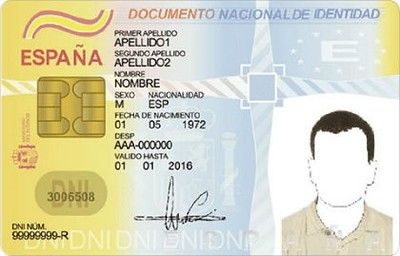
Para poder solicitar tu certificado electrónico con DNIe necesitas disponer de un lector de DNIe y que éste sea válido y no esté revocado.
De esta forma podrás obtenerlo sin necesidad de desplazarte a una Oficina de Registro para acreditar tu identidad, por lo que resulta más cómodo y más rápido.
Sin embargo el proceso para conseguirlo es algo más complicado, sobre todo por todo lo que necesitas para poder hacerlo. Aquí te dejamos el enlace para realizar el proceso. Recuerda que en este caso debes instalar también el “software necesario para leer el DNIe”.
2. Como un archivo descargable en tu ordenador

Una vez que tenemos hecha la configuración previa, conseguir tu certificado electrónico por esta vía es muy sencillo. Éstos son los pasos que debes seguir:
Solicitud del certificado
En primer lugar debes presentar la “Solicitud de Certificado FNMT de Persona Física” , solo tendrás que rellenar los datos solicitados, DNI, primer apellido y correo electrónico.
Una vez completado y aceptadas las condiciones de expedición del certificado solo hay que Enviar petición. Entonces te pedirá que crees una contraseña para proteger las claves de tu certificado durante el proceso de solicitud y descarga. Debes anotar y guardar esta contraseña, porque será la que necesitarás después para descargar el certificado y para crear copias de seguridad.
Una vez hecho esto te llegará al correo electrónico que hayas indicado un mensaje con el CÓDIGO DE SOLICITUD asociado a tu DNI.
Acreditación de Identidad
Con ese Código de Solicitud y tu DNI deberás acudir personalmente para acreditar tu identidad a cualquiera de las Oficinas de Registro Autorizadas por la FNMT.
Puedes acudir a una oficina de Acreditación de Identidad de la FNMT, para lo que puedes localizar la que más te convenga en el LOCALIZADOR DE OFICINAS. También podrás realizar la acreditación en algunas Oficinas de la Seguridad Social. Existen muchas opciones donde acudir, pero ten en cuenta que en la mayoría de los casos será necesario pedir cita previa, por lo que debes elegir la oficina e informarte de si es necesario o no antes de ir.
Descarga e instalación del certificado
Una vez que hayas pasado por la oficina elegida y hayas acreditado tu identidad, en aproximadamente una hora ya tendrás disponible la descarga de tu certificado. Debes tener en cuenta que el certificado sólo podrás descargarlo durante un tiempo limitado, por lo que es recomendable descargarlo lo antes posible.
En este punto no debes olvidar que para descargar el certificado debes hacerlo desde el mismo navegador, en el mismo ordenador y con el mismo usuario con el que realizaste la Solicitud. Y debes introducir los mismos datos que introdujiste entonces.
Una vez introducidos los datos y aceptadas las condiciones de uso solo tienes que picar en Descargar Certificado y se abrirá la ventana para realizar la instalación. Recuerda tener localizada la contraseña que creaste al solicitarlo porque te la pedirá para finalizar la instalación en el equipo.
Comprobar que tienes instalado correctamente el certificado en tu equipo
Para comprobar que tu certificado electrónico se ha instalado correctamente y en el lugar adecuado debes entrar en Panel de control / Opciones de Internet / Contenido / Certificados. Una vez aquí, en la pestaña de Personal deberá aparecer ya tu certificado. Aquí aparecerá la lista de todos los certificados electrónicos que tengas instalados en tu equipo. Con la información relativa a cada uno de ellos: nombre, entidad que lo ha emitido y fecha de validez.
Hacer copia de seguridad
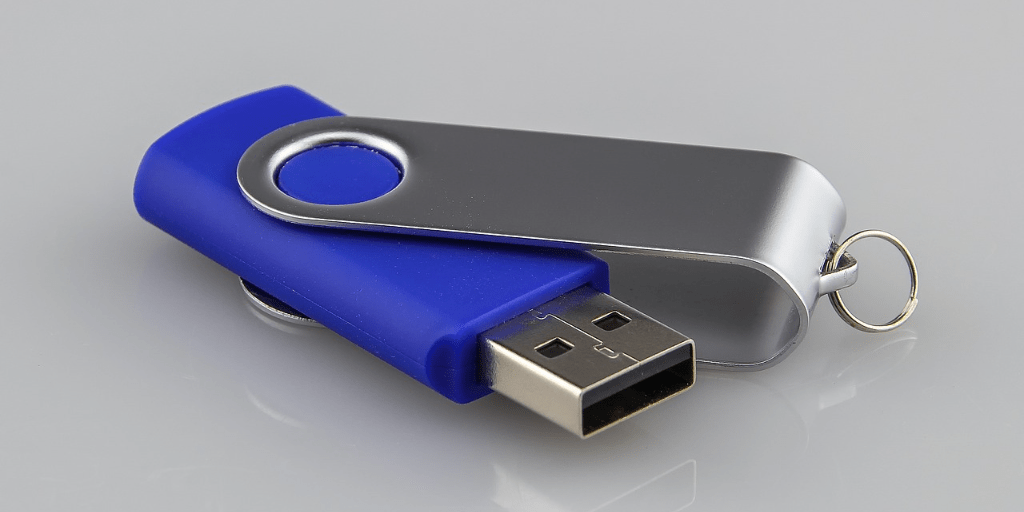
Es imprescindible que hagas una copia de seguridad, no solo para conservarlo en lugar seguro, sino porque eso también te permitirá instalarlo en otros ordenadores o navegadores. Deberás guardarla en una unidad USB externa o un disco duro externo.
Al finalizar la instalación, la propia página de la FNMT te ofrece la opción de realizar directamente una copia de seguridad y te guía en el proceso. Pero si por cualquier motivo no la haces en ese momento, no te preocupes, puedes hacerla después tal como te indicamos a continuación.
En la misma ruta que habíamos utilizado para comprobar que estaba instalado correctamente, te recuerdo, Panel de control / Opciones de Internet / Contenido / Certificados /Personal aparecen también las opciones de Importar y Exportar.
Te dejamos un enlace relativo a Importación y Exportación de certificados en distintos navegadores.
Importar es para instalar un certificado que tenías en otro equipo.
Exportar, es la que nos interesa ahora, porque es la que te va a permitir hacer la copia de seguridad de tu certificado electrónico. Simplemente tienes que seleccionar el Certificado del que quieres hacer la copia y pulsar Exportar.
Aquí se te abrirá el Asistente para la Exportación de Certificados. Lo primero que debemos hacer es marcar la opción de Exportar la clave privada, ya que si no lo hacemos luego no podremos importar el certificado a otros equipos correctamente.
En la siguiente pantalla deja marcadas las opciones que aparecen por defecto y pulsa Siguiente. En esta pantalla te pedirá que introduzcas la contraseña, debes introducir la que creaste en el momento de solicitar tu certificado electrónico, la misma que habrás utilizado para descargarlo, y Siguiente. Aquí en Examinar, buscas la ruta donde quieres alojar la copia de seguridad y Siguiente y Finalizar. Si todo ha ido bien te saldrá el mensaje “la exportación se realizó correctamente”.
Es muy importante que sepas que para hacer la copia correctamente no puedes hacerlo con un simple copiar y pegar, debes exportarlo, marcando “intercambio de información personal”, si no, se hará una copia, pero no válida. La forma de saber si se ha hecho una copia válida para luego importarla a otros equipos de forma correcta es viendo la extensión del archivo, deberá ser .pfx o .p12. Si la extensión es .cer esta copia no será válida para luego importar.
¿Cómo instalar tu certificado electrónico en otros equipos?

Por último vamos a contarte cómo puedes instalar tu certificado electrónico en otros equipos. Esto es lo que se llama Importar Certificado.
Para ello debes volver a entrar en Panel de Control / Opciones de Internet / Contenido / Certificados y picar en el botón Importar. Ahora se te abrirá el Asistente para Importación de Certificados y podrás importar tu certificado sin problemas.
Cuando piques en Examinar para buscar el certificado que quieres importar, abajo, donde aparecerá el nombre, a la derecha, por defecto aparecerá Certificado x.509(*.cer, *.crt), debes abrir el desplegable y seleccionar Intercambio de información personal (*.pfx, *.p12), y ya te saldrán todas las copias de seguridad de los certificados que tengas guardados, solo seleccionas el que quieres importar y Siguiente.
En la siguiente ventana ya te pedirá la contraseña, la misma que pusiste cuando solicitaste y exportaste tu certificado. También debes marcar las tres opciones que aparecen: habilitar la protección segura de clave privada, marcar esta clave como exportable, incluir todas las propiedades extendidas (ésta viene marcada por defecto y así debes dejarla).
Ahora te pedirá que indiques dónde quieres incluir el certificado. Como es de persona física deberás seleccionar Almacén de certificado personal.
Y ya tienes tu certificado electrónico instalado en el nuevo equipo.
Para comprobar que se ha instalado correctamente solo tienes que repetir lo que hemos visto antes. Tu certificado electrónico deberá aparecer en la pestaña de Personal.
Llega el momento de utilizar tu certificado electrónico

Ya tienes tu certificado electrónico correctamente instalado en todos los equipos en los que lo puedes necesitar. A partir de este momento podrás identificarte en Internet de forma segura, y podrás acceder a sitios como la Sede Electrónica de la Agencia Tributaria, de la Seguridad Social, del Ayuntamiento y otros muchos organismos.
Podrás realizar muchos trámites que antes te llevaban mucho tiempo de espera, colas, citas previas… en unos pocos minutos. Por ejemplo, puedes solicitar y descargar en el momento un Informe de Vida Laboral. Puedes presentar documentos, contestar requerimientos y abrir notificaciones de forma telemática de la Agencia Tributaria. Solicitar informes del Catastro. E incluso trámites más específicos como modificar el número de cuenta para el cobro de prestaciones, o para el pago de autónomos por ejemplo.
Prácticamente ya cualquier trámite que antes hacías de forma presencial ahora podrás hacerlo desde tu ordenador, tranquilamente desde tu casa o tu oficina.
Como ves conseguir tu certificado electrónico no es tan complicado. Si, después de leer nuestro artículo aún tienes alguna duda, envíanos tu pregunta. Estaremos encantados de atenderte.
Esperamos haberte ayudado. ¡Que lo disfrutes!.